Rozszerzenie
Korzystaj z rozszerzenia Pricafy razem z aplikacją webową
Zainstaluj rozszerzenie Pricafy w Chrome, przypnij jego ikonę i sprawdzaj prawdziwą historię cen każdego produktu z AliExpress bez wychodzenia ze strony. Potem obserwuj go na stronie Pricafy.
4 min czytania · Zaktualizowano 2026-09-26
Co zyskasz
Ikona Pricafy jest przypięta w Chrome. Jedno kliknięcie na dowolnym produkcie z AliExpress pokazuje historię cen, a ty wiesz, jak go obserwować, by dostawać alerty e-mail.
Zanim zaczniesz
- Komputer z Google Chrome. Rozszerzenie nie działa na telefonach ani w innych przeglądarkach.
- Do sprawdzania cen w rozszerzeniu konto nie jest potrzebne. Obserwowanie i alerty e-mail wymagają darmowego konta Pricafy na stronie.
Na tej stronie
Krok po kroku
Krok 1
Zainstaluj rozszerzenie
Zainstaluj rozszerzenie Pricafy w Chrome na komputerze. Po instalacji Chrome otworzy stronę Witaj w Pricafy w języku twojej przeglądarki (po angielsku, jeśli jeszcze go nie obsługujemy).
Ta strona otwiera się tylko przy pierwszej instalacji, a nie po aktualizacjach.
Krok 2
Przypnij ikonę do paska narzędzi
Postępuj zgodnie z sekcją Przypnij ikonę Pricafy: kliknij ikonę puzzla na pasku narzędzi Chrome, znajdź Pricafy na liście i kliknij pinezkę obok.
Ikona Pricafy zostanie obok paska adresu, więc na każdej stronie produktu masz ją pod ręką.
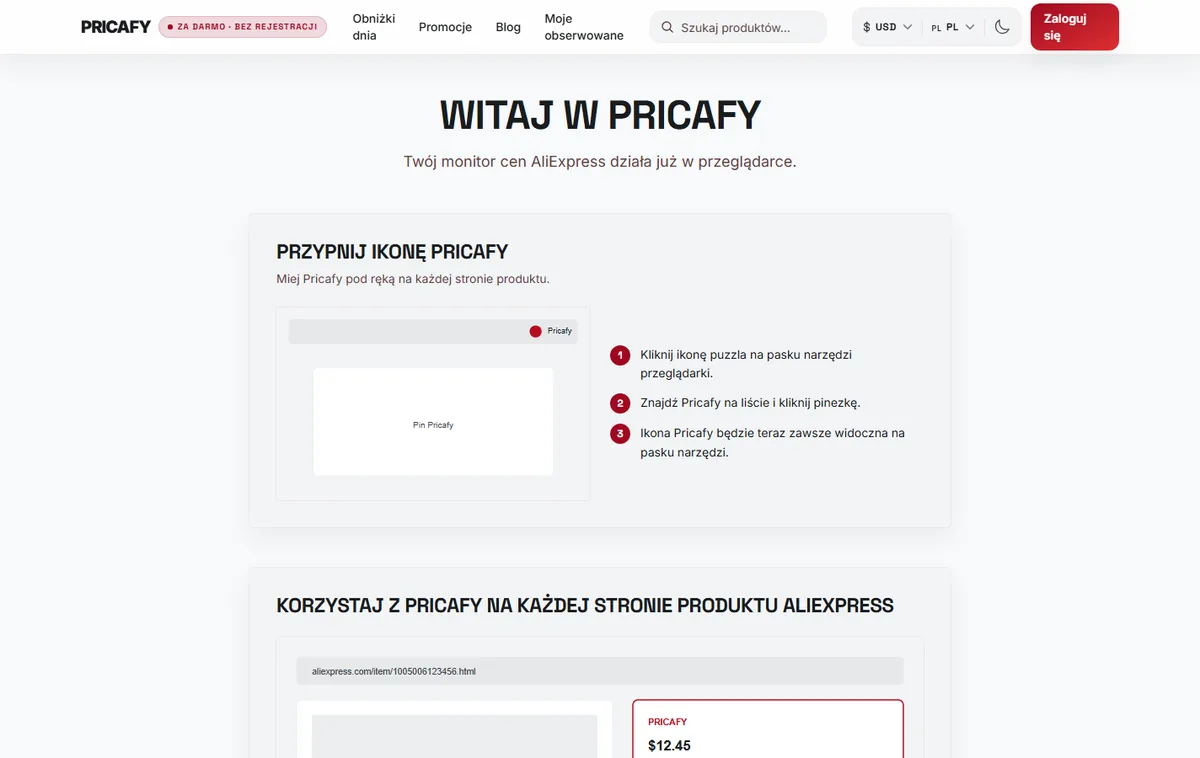
- Kroki przypinania
Krok 3
Kliknij ikonę na stronie produktu z AliExpress
Otwórz dowolną stronę produktu na AliExpress i kliknij ikonę Pricafy. Pod ikoną otworzy się małe okno. Do samej strony AliExpress nic nie jest dodawane.
Rozszerzenie nie jest jeszcze dostępne po polsku, więc okno wyświetla się po angielsku (albo w języku, który tam wybierzesz). Zobaczysz produkt, trzy liczby („Current” — aktualna cena, „Lowest” — najniższa, i „Trackers” — liczba obserwujących) oraz wykres historii cen „Lowest tracked price across variants” (najniższa cena spośród wszystkich wariantów). Najedź na wykres, by porównać dowolny dzień z dzisiejszą ceną. Na górze okna zmienisz „Display currency” (walutę) i „Display language” (język).
Krok 4
Odblokuj wykres, gdy jest rozmyty
Za pierwszym razem wykres w oknie jest widoczny za darmo. Potem jest rozmyty. Kliknij „Unlock price chart” (odblokuj wykres): AliExpress otworzy się w nowej karcie przez nasz link afiliacyjny, a wykres pozostanie odblokowany przez 7 dni.
To odblokowanie działa tylko w rozszerzeniu. Strona Pricafy ma własne odblokowanie, które trwa 30 dni.
Krok 5
Obserwuj produkt na stronie
Kliknij „Track in Pricafy”. Produkt otworzy się na stronie Pricafy. Tam kliknij Obserwuj za darmo i zaloguj się, jeśli pojawi się taka prośba (zobacz „Obserwuj produkt i dostawaj e-maile o spadku ceny”).
Od tej chwili Pricafy sprawdza cenę co 24 godziny i wysyła ci e-mail, gdy spadnie. Samo rozszerzenie nie wysyła alertów.
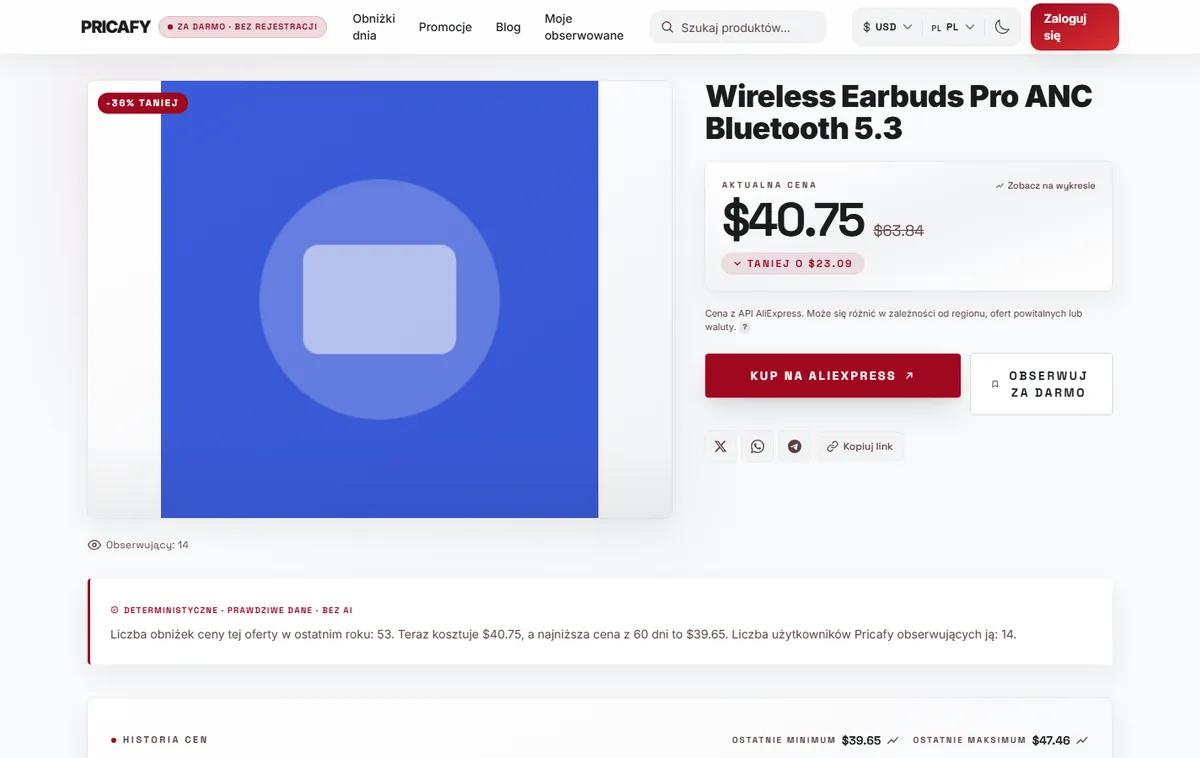
- Przycisk Obserwuj
Krok 6
Znajdź obserwowane produkty
Obserwowane produkty są w twoim panelu. Otworzysz go przyciskiem Otwórz swój panel na stronie powitalnej albo linkiem „Open Pricafy Dashboard” na dole okna rozszerzenia.
Przeczytaj instrukcję przeniesie cię z powrotem do tego poradnika.
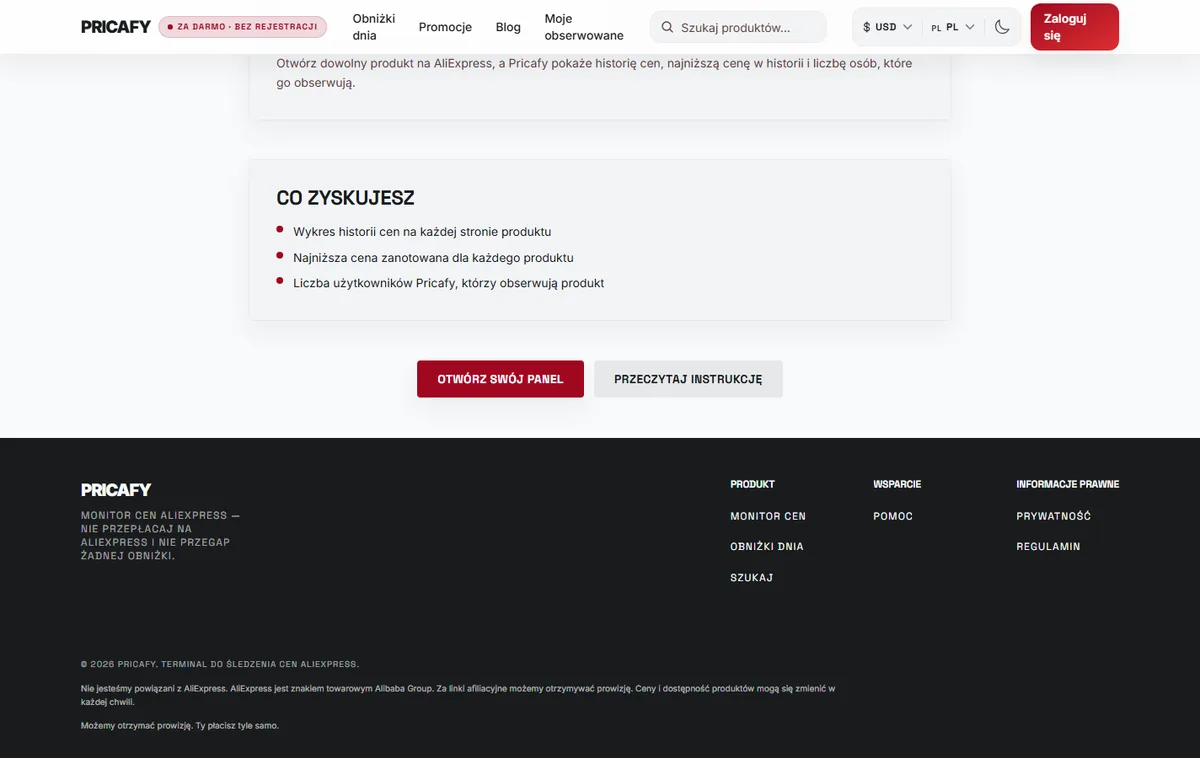
- Przycisk Otwórz panel
- Przycisk Przeczytaj poradniki


Jeśli to nie zadziałało
- Okno pokazuje „Open an AliExpress product page to see its real price history.” (otwórz stronę produktu z AliExpress, by zobaczyć jego prawdziwą historię cen): jesteś na stronie wyszukiwania, sklepu albo na stronie głównej. Otwórz pojedynczy produkt i kliknij ikonę ponownie.
- „We don't have price data for this listing yet.” (nie mamy jeszcze danych o cenach tej oferty): produkt jest nowy w Pricafy. Kliknij „Track in Pricafy”, by zacząć go obserwować, i zajrzyj ponownie za kilka dni.
- „Loading too fast — try again in a moment” (zbyt szybkie ładowanie, spróbuj za chwilę): w krótkim czasie otworzyłeś wiele produktów. Odczekaj chwilę i kliknij ikonę ponownie.
- Wykres jest odblokowany w rozszerzeniu, ale rozmyty na stronie (lub odwrotnie): to dwa osobne odblokowania. Wykres na stronie odblokujesz na stronie produktu w Pricafy.
- Kliknąłeś Zainstaluj rozszerzenie Pricafy na dole strony Pricafy: ten link prowadzi do tego poradnika.
Najczęstsze pytania
Czy muszę logować się w rozszerzeniu?
Nie. Rozszerzenie działa bez konta. „Sign in to Pricafy” otwiera tylko stronę logowania w serwisie, gdzie obserwujesz produkty i zarządzasz alertami.
Co widzi rozszerzenie?
Tylko adres karty, na której jesteś, i tylko wtedy, gdy klikniesz ikonę. Wysyła numer produktu do Pricafy, by pobrać ceny. Nie może czytać ani zmieniać stron AliExpress.
Co oznacza „Trackers”?
Ile osób obserwuje produkt w Pricafy. Każdy produkt zaczyna od niewielkiej wartości bazowej między 10 a 29, więc przy nowych produktach liczba może być wyższa niż rzeczywista.
Czy rozszerzenie jest darmowe?
Tak. Pricafy dostaje od AliExpress niewielką prowizję afiliacyjną, gdy odblokujesz wykres lub coś kupisz, a ty nie płacisz więcej.
Czy ten artykuł był pomocny?
Powiązane artykuły
- Czym jest Pricafy? Aplikacja webowa, rozszerzenie i bot na TelegramiePricafy za darmo monitoruje ceny na AliExpress. Wybierz aplikację webową, rozszerzenie przeglądarki albo bota na Telegramie — oto, co robi każde z nich.3 min czytania
- Załóż darmowe konto Pricafy i potwierdź e-mailZarejestruj się, podając e-mail i hasło, a potem potwierdź adres w wiadomości od Pricafy. To nic nie kosztuje i zajmuje około minuty.3 min czytania
- Logowanie, sesja i reset hasłaZaloguj się e-mailem i hasłem, sprawdź, jak długo Pricafy utrzymuje cię zalogowanego, i ustaw nowe hasło, jeśli zapomniałeś starego.4 min czytania
- Znajdź produkt po nazwie, linku lub numerzeSzukaj w Pricafy po nazwie produktu albo wklej link z AliExpress — także krótki link do udostępniania — lub numer produktu, by od razu zobaczyć jego historię cen.4 min czytania